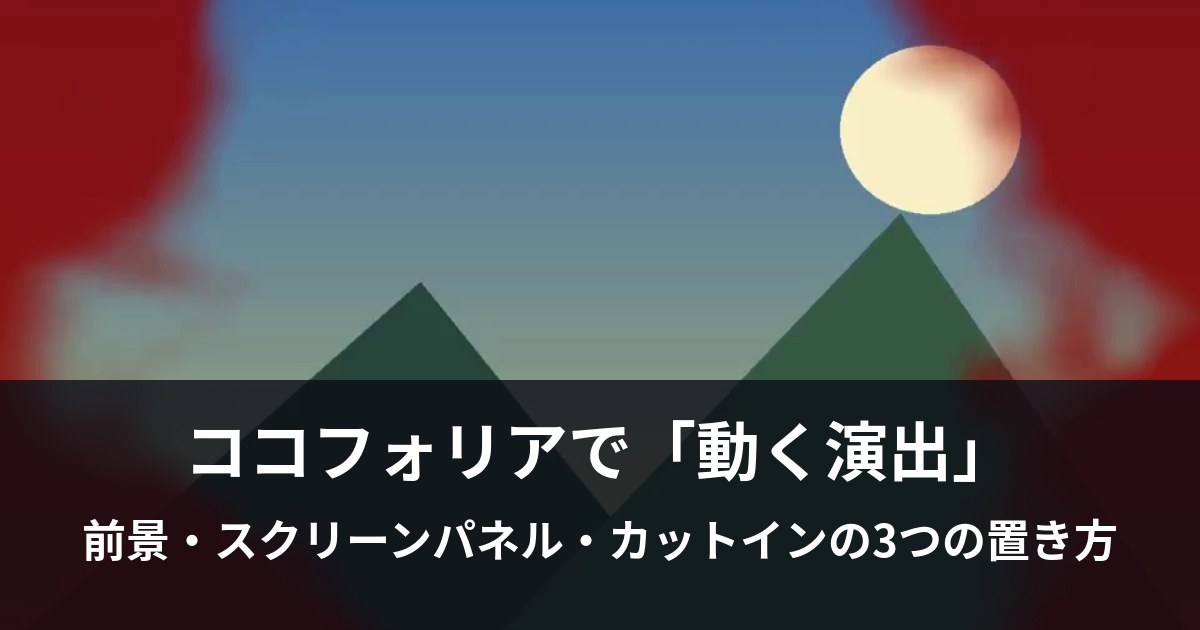
※この記事は YUNARI が AI で作成し、手順はココフォリアの運営が公開しているドキュメント(2026年11月時点)で確かめています。見本の動画は、YUNARI が作った演出を背景画像に重ねたもので、ココフォリアの画面を録画したものではありません。自社の素材(BOOTH)の紹介を含みます。
SAN チェックの瞬間に画面ごと暗がりを脈打たせる。場面の切り替えで一瞬だけ暗転する。「三日後」をさっと見せる。ココフォリアでは、透過の動く画像(APNG)を置くだけでこうした演出ができます。置き方は 3 つです。
まず結論:用途で置き場所を選ぶ
| やりたいこと | 置き場所 | 向いている演出 |
|---|---|---|
| ずっと流しておきたい | 前景 | 暗がり・血のにじみ・走査線・雨や夕暮れ |
| 一部だけ・ほかと重ねたい | スクリーンパネル | 小さく出す演出・重ね掛け |
| 一度だけ出して消したい | カットイン+2 秒の音 | 暗転・場面転換・時間経過・回想・章の題名 |
見本:背景に重ねるとこう見えます
場面転換(ゆっくり暗転 → アイリス → 墨が広がる)
恐怖演出(鼓動する暗がり → にじむ血の縁 → 監視映像の走査線 → 狭まる視界)
置き方 1:前景に置く(ずっと流す)
- 盤面の前景をダブルクリックします。右クリック →「前景・背景を変更」、または右下の盤面メニュー →「前景・背景を変更」からも開けます。
- 開いた画像選択の画面に、演出の APNG をドラッグ&ドロップします。まとめて何枚でも入れられます。
- 入れた画像を選ぶと前景に出ます。外すときは「NOIMAGE」を選びます。
前景は盤面のマス目の範囲に出ます。設定画面で前景の幅と高さを決められるので、16:9 の演出なら 横 32・縦 18 のように 16:9 にそろえると、全面にきれいにかかります(自動トリミングを入れると、縦横比を保ってはみ出た分が切られます)。
置き方 2:スクリーンパネルに置く(一部だけ・重ね掛け)
スクリーンパネルに画像として置くと、大きさを自由に変えたり、ほかのパネルと重ねたりできます。重なりは「重なり優先度」で決まり、値が大きいほど手前、マイナスにすると前景より奥に置けます。背景の上・前景の下に薄く流したいときに便利です。
置き方 3:カットインで一度だけ出す(場面転換・時間経過・回想・章の題名)
- 上部の「カットイン一覧」を開き、右上の「+」で新しいカットインを作ります。
- 名前をクリックして編集画面を開き、「画像設定」で演出の APNG を選びます。
- 「音源を選択」で約 2 秒の音を選びます(すぐ下の無音ファイルをどうぞ)。
- 一覧の ▶ を押すか、チャットの最後にカットインのタイトルを付けて送ると再生されます(秘匿チャットからは再生されません)。
ここが大事:ココフォリアのカットインには「表示時間」の設定がありません。音源を設定すると音が鳴り終わったときに閉じ、音源なしだとクリックするまで出たままです(ココフォリアのドキュメント「カットイン」より)。YUNARI の 2 秒の演出は 1 周 2 秒でくり返す作りなので、約 2 秒の音を付けると、ほぼ 1 周で閉じます。効果音を鳴らしたいときは、2 秒前後の効果音でも同じように閉じます。
▼ カットイン用「約 2 秒の無音」(無料・mp3・8KB・クレジット不要)
yunari_cutin_2sec_silence.mp3 をダウンロード
重い・動きがおかしいとき
ココフォリアは v1.33.5(2025 年 9 月)の更新で、アップロード画像の自動最適化と、画像一覧に読み込んだファイルの数と大きさを出す表示が入りました(ココフォリアの更新情報)。部屋が重い・動きがおかしいと感じたら、軽量版(640×360)に差し替えてください。YUNARI の 40 種パックには、全種の軽量版が入っています。
無料で試せる演出パック(各 40 種・無料サンプル 6 種あり)
どれも透過 APNG(1280×720)と軽量版(640×360)のセットです。まずは各ページの「無料サンプル 6 種」でお試しください。
- 恐怖演出フィルター 40 種(前景向け:鼓動する暗がり・血のにじみ・走査線・狭まる視界・停電)
- 天候・時間帯フィルター 40 種(前景向け:夕暮れ・夜・雷雨・木漏れ日)
- 場面転換トランジション 40 種(カットイン向け:暗転・白転・アイリス・ワイプ)
- 時間経過の演出 40 種(カットイン向け:時計の針・日めくり・昼から夜)
- 回想・夢の演出 40 種(カットイン向け:セピア・古い映写の傷・夢の縁)
- 章の幕開け 40 種(カットイン向け:黒帯・題名の帯・枠。文字なし)
- CoC 判定カットインセット(成功・失敗・クリティカル・ファンブル。効果音つき)
Foundry VTT や OBS で使う方へ:同じ演出の透過 WebM 版もあります → Foundry VTT で透過 WebM の演出を使う方法
まとめ
- ずっと流すなら前景、一部だけならスクリーンパネル、一度だけならカットイン。
- カットインは表示時間の設定がないので、約 2 秒の音を付けると 1 周で閉じる。
- 重いときは軽量版に差し替える。
参考:ココフォリアのドキュメント「前景・背景の設定」「スクリーンパネル」「カットイン」「v1.33 リリース情報」(docs.ccfolia.com)
コメント