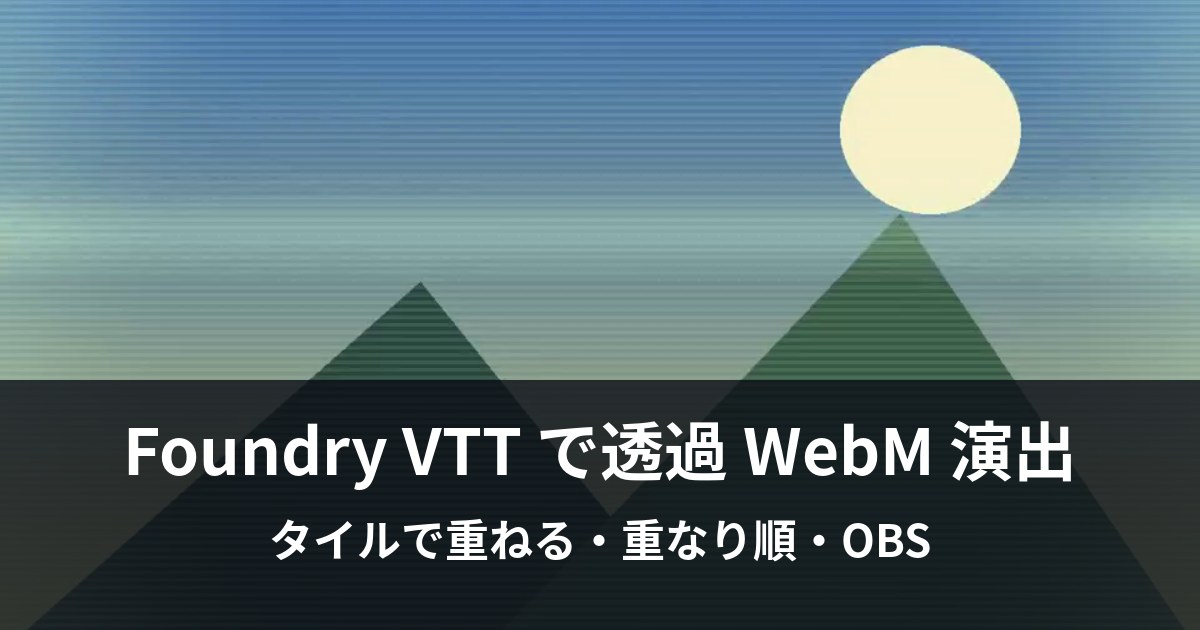
※この記事は YUNARI が AI で作成し、手順は Foundry VTT の開発元が公開している解説(2026年11月時点)で確かめています。見本の動画は、YUNARI が作った演出を背景画像に重ねたもので、Foundry VTT の画面を録画したものではありません。自社の素材(itch.io)の紹介を含みます。
Foundry VTT では、透過の WebM 動画をタイルとして置くだけで、暗転・恐怖演出・天候・時間経過などの「動く演出」を盤面に重ねられます。ここでは開発元の解説(Knowledge Base)に沿って、置き方と重ね方をまとめます。
まず結論:透過の演出は WebM が一番
Foundry VTT の開発元の解説によると、動画は .webm・.mp4・.m4v に対応していて、地図・タイル・背景の動く素材にはこれらが勧められています。そのうえで、透過する動画(動くタイルやトークン)には .webm がいちばんとされています。背景を透かして重ねたい演出は、透過 WebM を使いましょう。
見本:背景に重ねるとこう見えます
恐怖演出(鼓動する暗がり → にじむ血の縁 → 監視映像の走査線 → 狭まる視界)
場面転換(ゆっくり暗転 → アイリス → 墨が広がる)
置き方:タイルとして置く
- 画面左のシーンコントロールからタイル(Tile Controls)を開きます。
- タイルブラウザ(Tile Browser)を開き、WebM を探して盤面へドラッグします。大きさは「Asset Grid Size」で決められます。
- または「Place Tile」で枠を描き、タイル設定の Appearance タブで画像(または動画)に WebM を選んで「Create Tile」で保存します。
画面全体にかけたい演出は、タイルをシーン全体の大きさにすると、盤面のどこを見ていても演出がかかります。
重なり順:Elevation で決まる
タイルの重なりは Elevation(高さ)で決まり、高いタイルがいつも上に出ます(タイルの HUD で設定)。同じ高さのときだけ Sort の値で前後が決まります。トークンより上に演出をかけたいときは、Overhead タブの設定もあわせて調整してください。
配信(OBS)で重ねる場合
OBS では「メディアソース」に WebM を追加し、「繰り返し」にチェックを入れると、配信画面の上に透過のまま重ねられます。Foundry の画面キャプチャの上に置けば、卓の外側から演出をかけることもできます。
無料で試せる WebM 演出パック(各 40 種・無料サンプラーあり)
どれも透過 WebM(VP9)・1 周約 2 秒のループです。英語のページですが、まずは無料サンプラーでお試しください。
- Horror Screen Filters(恐怖演出)
- Weather & Time-of-Day Filters(天候・時間帯)
- Scene Transitions(場面転換)
- Time-Passing Effects(時間経過)
- Flashback & Dream Effects(回想・夢)
- Chapter Opening Overlays(章の幕開け)
ココフォリアで使う方へ:同じ演出の透過 APNG 版(日本語・BOOTH)があります → ココフォリアで“動く演出”を使う 3 つの置き方
まとめ
- 透過の演出は .webm(開発元の解説でのおすすめ)。
- タイルとして置き、重なりは Elevation で決める。
- 配信なら OBS のメディアソースで重ねられる。
参考:Foundry Virtual Tabletop Knowledge Base「Media」「Tiles」(foundryvtt.com)
コメント