WordPressで記事を書いて、同じ動画をTikTokにも出したい。そう思って、まずブラウザの投稿画面を自動で操作する方法を試しました。7回やって、7回とも失敗しました。
動画ファイルを選ぶところで必ず止まります。画面の「ファイルを選択」は、見た目はただのボタンですが、中身はパソコンのファイル選択ダイアログを開く仕組みで、外から動かすことができません。ここは何度やっても越えられませんでした。
そこで、正面から行くことにしました。TikTokが公式に用意しているContent Posting API(動画を投稿するための、開発者向けの窓口)を使う方法です。こちらは仕様として投稿が認められています。ただし、使うには審査を通す必要があります。
この審査が、初見ではまず一度で通りません。私も7か所でつまずきました。どこで、なぜ止まったのか。同じところで止まる人が必ずいるので、順番に書きます。
つまずいた7か所
1. 認証後に404が出る
TikTokの許可画面で「続ける」を押すと、自分のサイトの決まったページに戻ってきます。この戻り先のページを作っておく必要があります。私は作ったつもりで「下書き」のままにしていました。下書きのページは外から開けないので、戻ってきた瞬間に404(ページがありません)になります。
直し方:戻り先のページを「公開」にする。それだけです。
2. 利用規約とプライバシーポリシーで差し戻される
審査では、この2つのページのURLを登録します。トップページや記事一覧を指定すると差し戻されます。専用のページを1枚ずつ作るのが正解でした。中身は、そのアプリが何をするか、何のデータを受け取るか、それをどう使い・どう消すか、問い合わせ先。これだけ書いてあれば通ります。
3.「認証署名が見つかりませんでした」
自分のドメインが本当に自分のものか、TikTokに証明する手続きがあります。DNS(ドメインの住所録のようなもの)に、指定された文字列を1行足す方式です。
足した直後に「確認」を押すと、この赤い文字が出ます。私は設定を間違えたのかと思って何度も見直しました。間違っていませんでした。DNSの変更が世界に行き渡るまで数分かかるだけです。
直し方:数分待って、もう一度「確認」を押す。失敗しても何も壊れません。
4. 使わない機能を付けたままにする
選べる機能がたくさん並んでいるので、つい多めに付けたくなります。使わないものを付けたままだと、審査で「これは何に使うのか」と聞かれ、その分だけ遅くなります。必要な最小限だけにするのが早道でした。
5. テスト環境に「使う人」を登録し忘れる
審査の前に、テスト用の環境で動くことを見せる必要があります。この環境には「誰のアカウントで試すか」を別途登録します。ここを飛ばすと、許可の画面までは進むのに、投稿だけが通りません。原因が分かりにくい場所です。
6. 最大の関門:非公開アカウントにしか投稿できない
準備が全部終わって、いよいよ投稿。そこで英語のエラーが出ました。unaudited_client_can_only_post_to_private_accounts。
意味は「審査前のアプリは、非公開アカウントにしか投稿できません」。壊れているわけではなく、そういう決まりでした。ここで「自分の作りが悪いのだ」と思い込むと、直しようのないものを直そうとして時間を失います。
直し方は、テストの間だけ投稿先を非公開にすることです。ただしここにも段差が2つありました。ビジネスアカウントは非公開にできません(先に個人アカウントへ切り替える)。そして「広告使用の許可」がオンだと非公開にできません(先にオフにする)。どちらもスマホのアプリ側の設定です。終わったら元に戻します。
7. デモ動画のドメインが違う
審査には、操作の様子を録った動画を出します。ここで画面に映っているサイトのアドレスが、登録したアドレスと違うと差し戻されます。当たり前のようで、テスト用の別ドメインで録ってしまいがちです。
結果
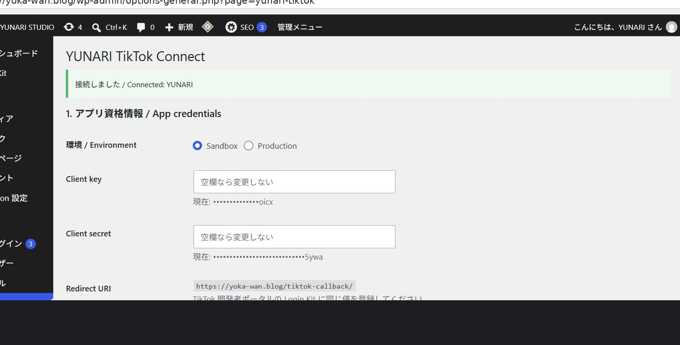
この7か所を全部越えて、テスト環境での投稿がPUBLISH_COMPLETE(投稿完了)になりました。そのまま審査に提出し、現在は審査中です。設定そのものは30〜60分ほど。あとは待ち時間です。
あなたが今日やるなら
- 戻り先のページを1枚作って、必ず公開にする
- 利用規約とプライバシーポリシーを専用ページで1枚ずつ作る
- ドメインの証明はDNS方式で。1回失敗しても気にせず、数分待って押し直す
- 機能は最小限だけ付ける
- テスト環境に自分のアカウントを登録する
- 投稿テストの前に、投稿先を個人アカウント+広告許可オフ+非公開にしておく
- デモ動画は登録したアドレスが映る画面で録る
この順番どおりにやれば、少なくとも私が落ちた穴は全部避けられます。
この手順を、実際に通した記録のまま書き起こした手順書を、WordPressプラグインに同梱して販売しています。管理画面から自分のTikTokへ直接投稿できるプラグイン本体と、上の7か所を含む全工程の手順書がセットです。
YUNARI TikTok Connect ── WordPressプラグイン(¥5,800・買い切り)を見る
審査の合否はTikTokが決めます。当方は手順と実例を提供しますが、承認を保証するものではありません。

コメント