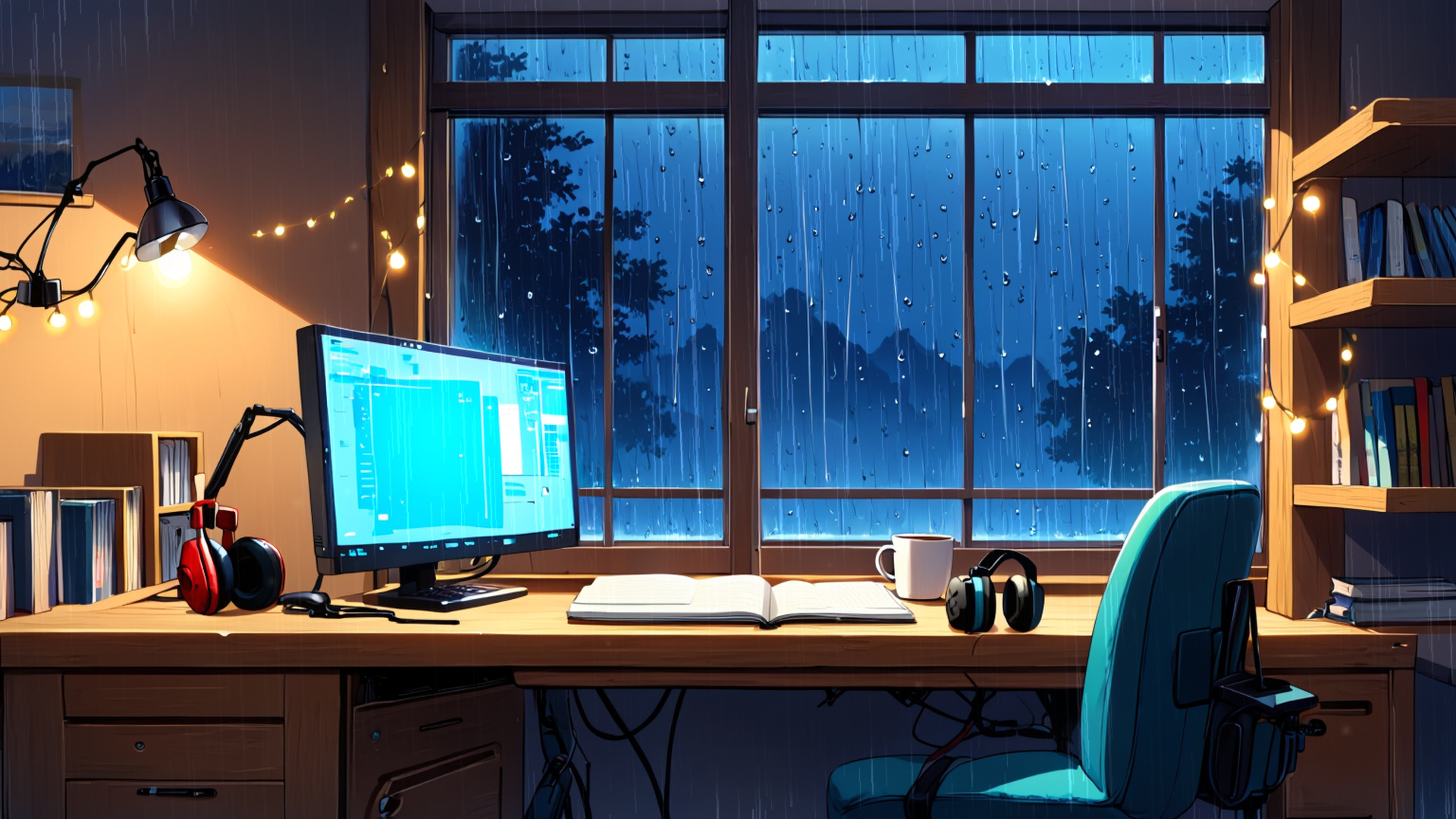
YUNARIの商品(配信背景の部屋イラスト)は、クラウドではなく手元のWindows PCで生成しています。この記事では「これからローカルでAI画像生成を始めたい」人向けに、YUNARIが実際に動かしている構成を例に、パーツを選ぶときの優先順位を説明します。特定の製品を勧める記事ではなく、数字の見方の記事です。
優先順位は VRAM → メインメモリ → ストレージ
YUNARIの制作機はGPUがRTX 3090(VRAM 24GB)、メインメモリが128GBです。画像生成で最初に効くのはVRAMの容量で、モデルをGPUに載せきれるかどうかがそのまま速度と安定性に直結します。目安として、SDXL系や近年のイラスト向けモデル(NetaYumeなど)を快適に動かすなら12GB以上、複数モデルの切り替えや高解像度出力を重ねるなら16〜24GBあると余裕が生まれます。
メインメモリは、VRAMに載りきらない部分の逃げ場と、ComfyUIでワークフローを組んだときの読み込みに効きます。32GBで動きますが、モデルを何本も切り替える運用なら64GB以上が快適です。128GBは「BGM生成(ACE-Step)や動画合成(ffmpeg)を同じマシンで同時に回す」ための余裕として使っています。
ストレージはモデルの置き場として見る
生成モデルは1本で数GB〜十数GBあります。使うモデルが5本を超えると簡単に100GBを超えるので、OSとは別にモデル専用のSSDを用意しておくと管理が楽です。読み込み速度は生成速度そのものより「起動とモデル切り替えの待ち時間」に効きます。
電源と冷却は「止まらないこと」のため
YUNARIの制作機は、深夜も含めて自動で宣伝投稿や生成を回す無人運転をしています。長時間フル稼働させる前提では、電源容量にGPUのピーク消費の1.5倍程度の余裕を持たせ、ケース内の排気を確保しておくのが安定運転の土台です。
まとめ
クラウドのAI画像生成は手軽ですが、1日に何十枚も試行錯誤する制作スタイルでは、ローカル環境のほうが試行回数を気にせず回せます。まずVRAM、次にメモリ、それからストレージ。この順番で見れば、予算配分を大きく外すことはありません。
YUNARIが実際に生成した部屋イラストの背景動画は https://ai-yunari.booth.pm/ で公開しています(無料お試し版あり)。
関連アイテム(PR)
この記事の内容に関連するカテゴリをAmazonで探せるリンクです。※Amazonアソシエイトのリンクを含みます。価格・在庫・仕様はリンク先の表示が優先されます。


コメント