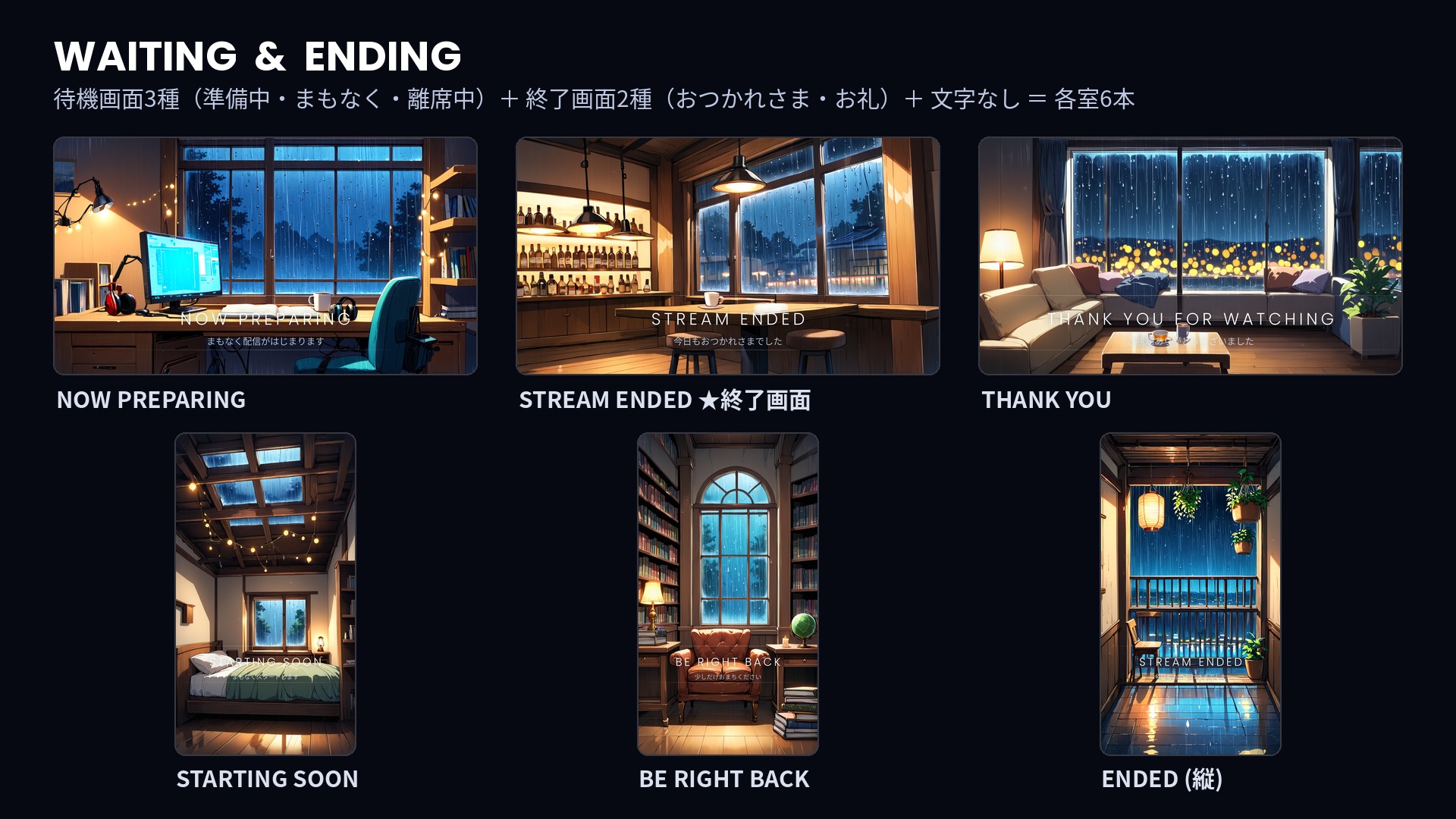
配信の「本編以外の時間」は、待機画面・開始前カウントダウン・終了画面の3つに分かれます。この3つを同じ背景で使い回すと画面が単調になり、逆に全部バラバラにすると視聴者が「同じ配信者の枠だ」と認識できなくなります。ここでは、素材を増やさずに3画面を作り分ける考え方をまとめます。
原則:背景は共通、上に乗せるものだけ変える
3画面それぞれに別の背景動画を用意する必要はありません。背景は1本に固定し、その上に乗せるテキストレイヤーと明るさだけを変えるほうが、統一感と作業量の両面で有利です。OBSではシーンを3つ作り、同じメディアソースを各シーンに参照(既存を追加)で置けば、ファイルは1本のままで済みます。
待機画面:情報量を最小にする
待機画面は「開いたまま放置される時間」が最も長い画面です。文字は「まもなく開始します」程度に絞り、動きは背景のループだけにします。動きの多い要素(回転・点滅)は長時間見ると疲れるため、待機では避けます。
開始前:時間の情報だけを足す
開始前はカウントダウンや開始予定時刻を足します。ここだけ背景の明るさを少し上げる(OBSのフィルタ→カラー補正で明度+5〜10程度)と、待機からの切り替わりが視覚的に伝わります。背景を差し替えなくても「場面が変わった」と認識されます。
終了画面:導線を置く唯一の場所
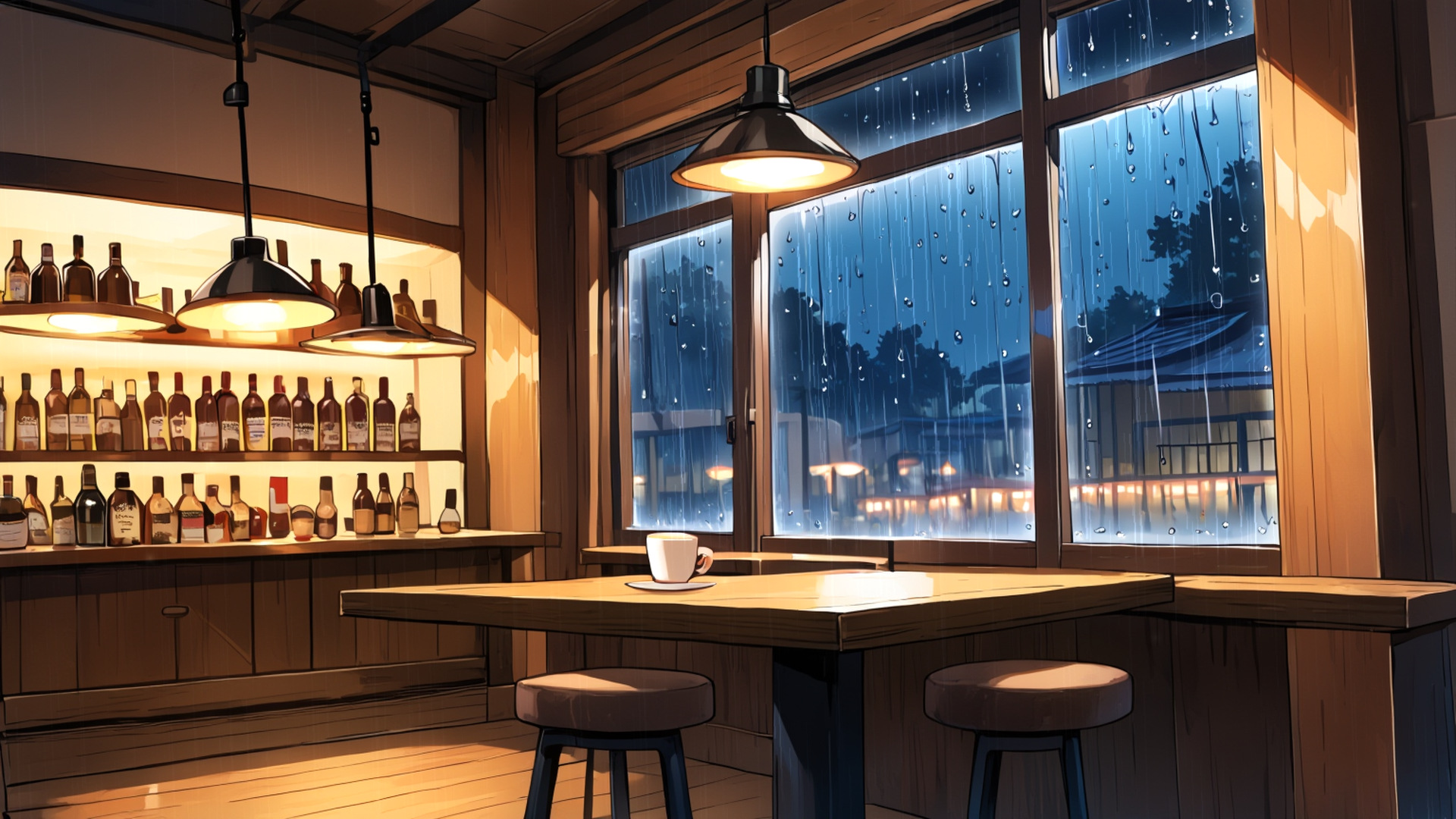
終了画面は視聴者が次の行動を決める画面です。次回配信の予定、SNSのID、メンバー登録などの導線はここに集約します。逆に待機画面に導線を詰め込むと、本編前に離脱する動線を自分で作ることになります。
縦横の両方を用意しておく理由
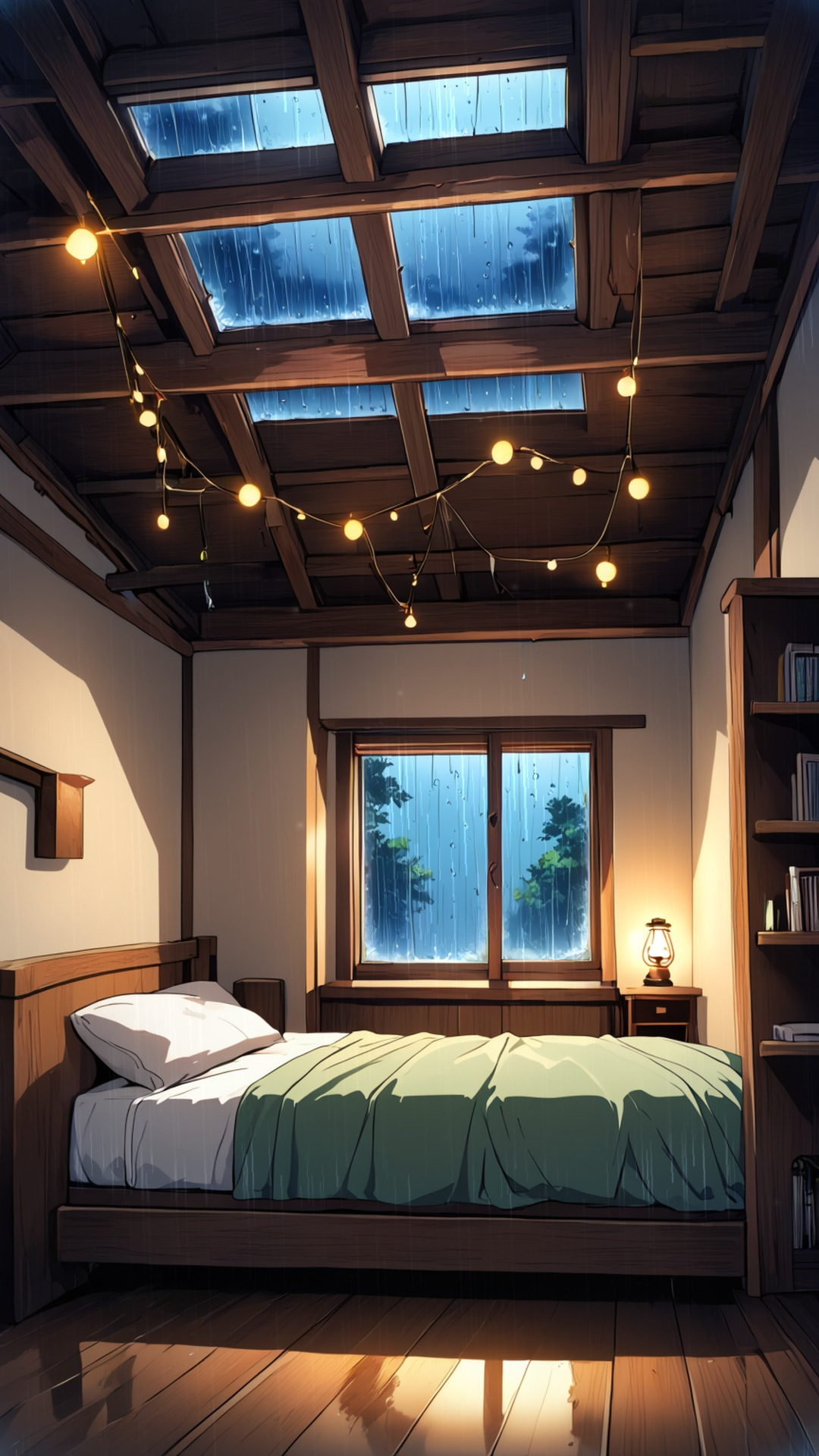
同じ配信でも、アーカイブを切り抜いてショート動画にする場合は縦(1080×1920)が要ります。背景素材を選ぶときは、縦横がセットになっているものを選んでおくと、後からの作り直しが発生しません。
- 無料お試し版・商品一覧:https://ai-yunari.booth.pm/
- 直販ストア:https://yoka-wan.blog/store/
※本記事で扱う背景動画は、背景イラストを画像生成AI(NetaYume/Apache-2.0)で、光や粒子のアニメーションを数式による手続き生成で制作しています。
関連アイテム(PR)
この記事の内容に関連するカテゴリをAmazonで探せるリンクです。※Amazonアソシエイトのリンクを含みます。価格・在庫・仕様はリンク先の表示が優先されます。
コメント