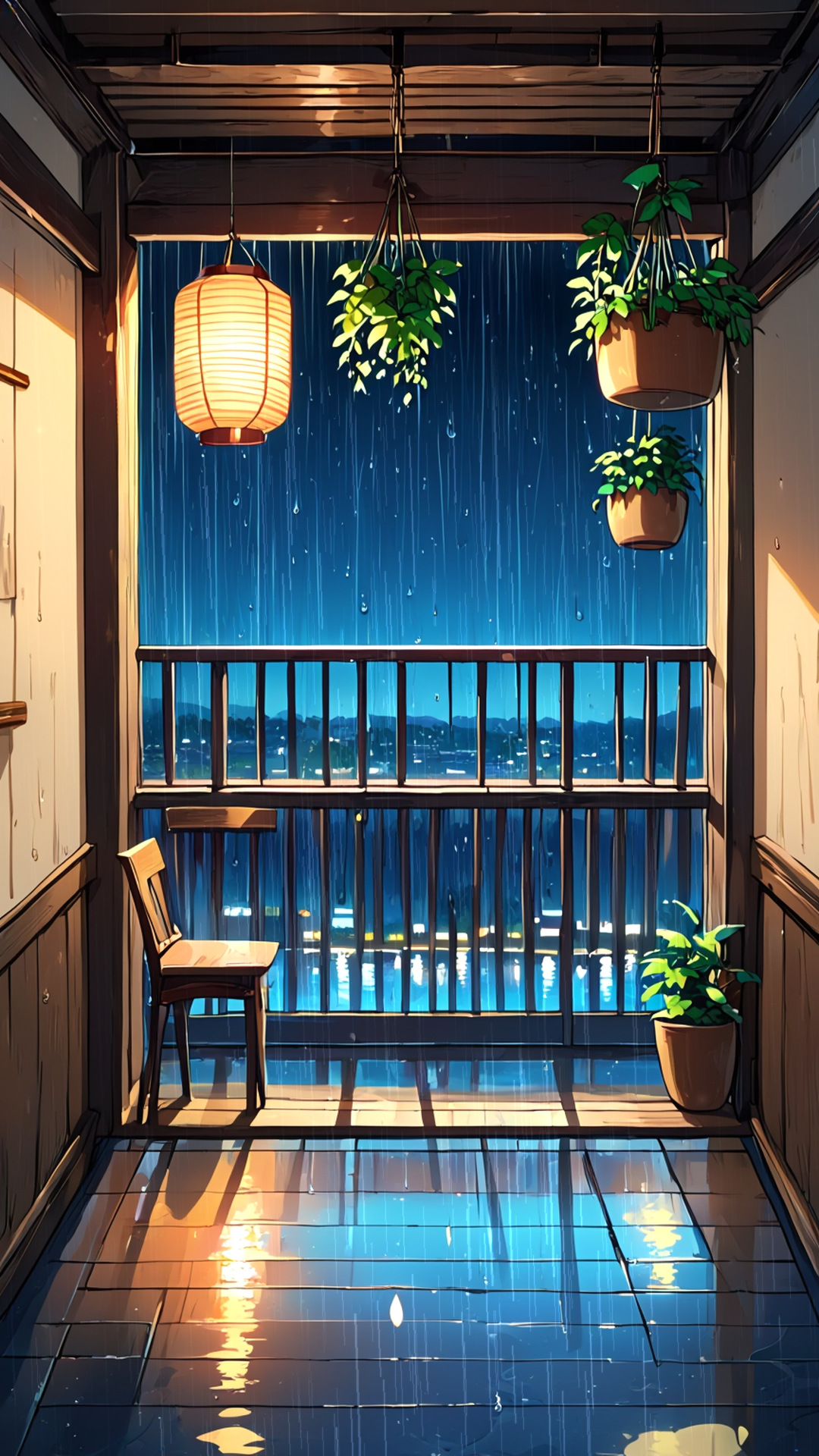
配信素材を探していると「4K対応」「60fps」という表記をよく見ます。数字が大きいほど良さそうに見えますが、背景素材に限っては、配信の出力設定に合わせて選ぶのが正解です。ここでは決める順番を説明します。
1. 自分の配信の出力解像度を先に確認する
YouTubeやTwitchに実際に送っている解像度が1080pなら、背景も1080pで十分です。4Kの背景を置いても、最終的に1080pに縮小されて送られます。縮小は品質を下げませんが、PCの負荷(デコードとスケーリング)は増えます。
2. フレームレートは「動きの速さ」で決める
背景の動きがオーロラの揺らぎや光の粒のようにゆっくりなら、30fpsと60fpsの差は目で見てほとんど分かりません。一方、雨粒や流れる線のように速い動きがある背景は60fpsのほうが滑らかに見えます。YUNARIの背景は「ゆっくり揺れる部屋」なので、まず30fpsで軽く運用し、必要な場面だけ60fps版を使う設計にしています。
3. ファイルサイズと動作の軽さ
4K/60fpsの動画は、同じ長さでも1080p/30fpsの数倍〜十数倍のサイズになります。OBSは背景動画をずっとデコードし続けるので、配信用PCが1台構成の場合、背景に重い動画を置くとゲームやアバターの処理に回る余力が減ります。背景は「軽く、途切れず回る」ことが最優先です。
4. 4Kが活きる場面
4Kが本当に効くのは、配信ではなく「録画を後から4Kで公開する」場合と、「背景の一部を切り出して拡大する」演出をする場合です。この用途があるなら4K版を選ぶ価値があります。
まとめ
順番は「出力解像度を確認→背景の動きの速さでfpsを決める→PC負荷で最終判断」。数字の大きさではなく、自分の配信に合う軽さで選ぶと失敗しません。YUNARIでは1080pの縦横セットを基本に、4K/60fps版は需要を見ながら順次検証しています。
商品一覧(無料お試し版あり):https://ai-yunari.booth.pm/
関連アイテム(PR)
この記事の内容に関連するカテゴリをAmazonで探せるリンクです。※Amazonアソシエイトのリンクを含みます。価格・在庫・仕様はリンク先の表示が優先されます。
コメント