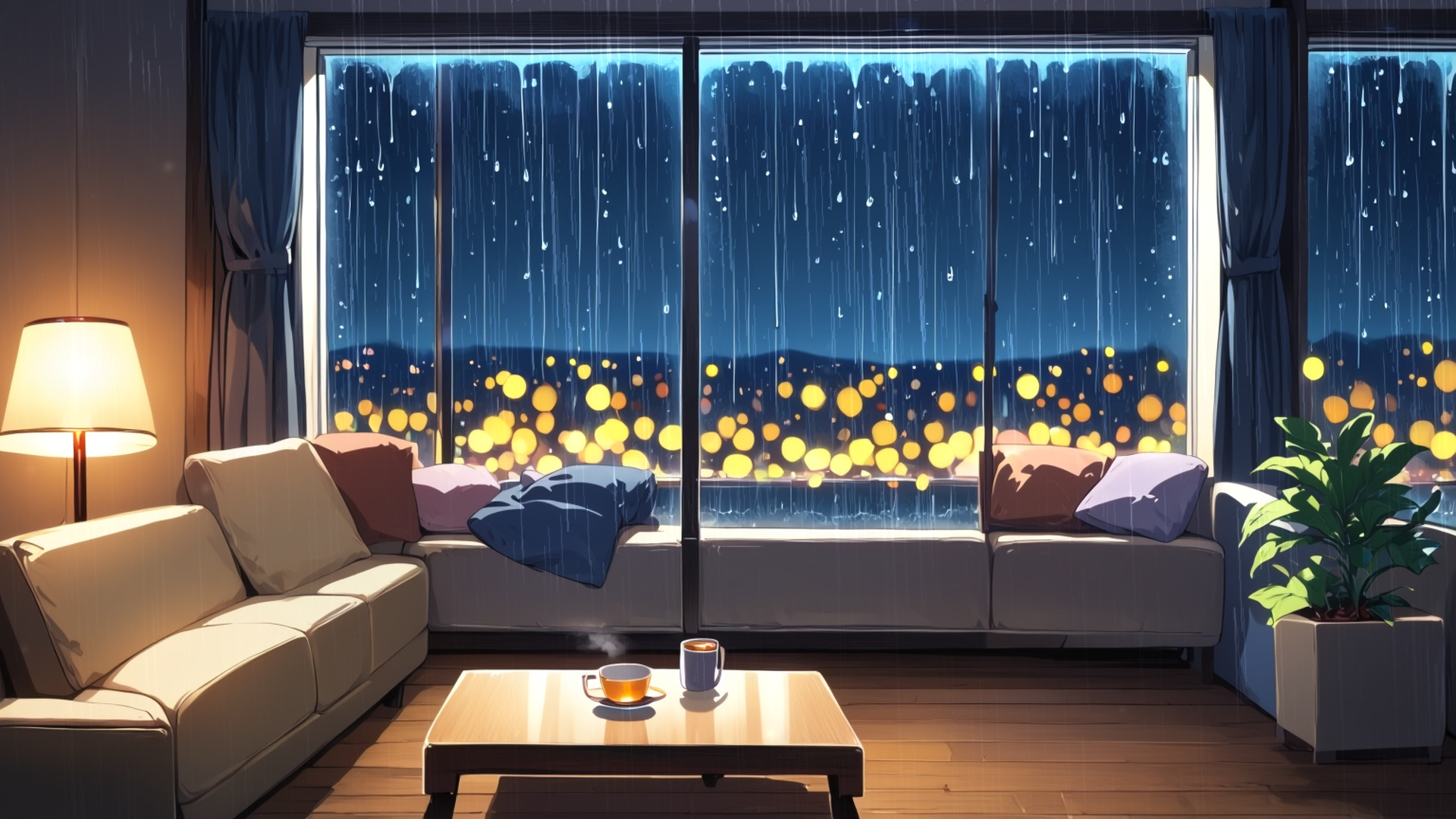
配信画面の背景を静止画から「ゆっくり動く部屋」に変えるだけで、待機画面や雑談枠の印象は大きく変わります。ここではYUNARIの配信背景ループ動画(AURORA ROOMなど)をOBS Studioに置く手順を、最小の3ステップでまとめます。OBSは無料で、追加のソフトは要りません。
ステップ1:メディアソースを追加する
OBSの「ソース」パネルで「+」→「メディアソース」を選び、名前を付けます(例:背景_AURORA)。「ローカルファイル」にチェックを入れ、ダウンロードしたMP4を指定します。
ステップ2:「繰り返し」にチェックを入れる
同じ設定画面にある「繰り返し」にチェックを入れます。YUNARIの背景動画は最初と最後のフレームがつながる完全ループで作ってあるので、これだけで途切れずに回り続けます。「再生終了時にソースを非表示」はオフのままにしてください。
ステップ3:いちばん下に置く
ソース一覧で背景を最下段にドラッグします。アバターやコメント欄はその上に重ねる形です。縦配信(スマホ向け)なら1080×1920版、横配信なら1920×1080版を選ぶと、拡大縮小なしでぴったり収まります。
よくあるつまずき
動画がカクつく場合は、OBSの設定→出力のエンコーダをハードウェア(NVENCやAMD)に切り替えると安定することが多いです。音が入ってしまう場合は、メディアソースの音声をミキサーでミュートしておきます(YUNARIの背景動画は無音です。BGMは別レイヤーで重ねる設計です)。
まず無料版で試す
各商品には無料お試し版(静止画1枚+動画1本)があります。まずそれをOBSに置いて、自分の配信レイアウトと合うかを確かめてから、フル版(部屋違い・縦横セット)に進む流れがおすすめです。
- 無料お試し版・商品一覧:https://ai-yunari.booth.pm/
- 直販ストア:https://yoka-wan.blog/store/
※本記事の背景動画は、背景イラストを画像生成AI(NetaYume/Apache-2.0)で、光や粒子のアニメーションを数式による手続き生成で制作しています。
関連アイテム(PR)
この記事の内容に関連するカテゴリをAmazonで探せるリンクです。※Amazonアソシエイトのリンクを含みます。価格・在庫・仕様はリンク先の表示が優先されます。
コメント